
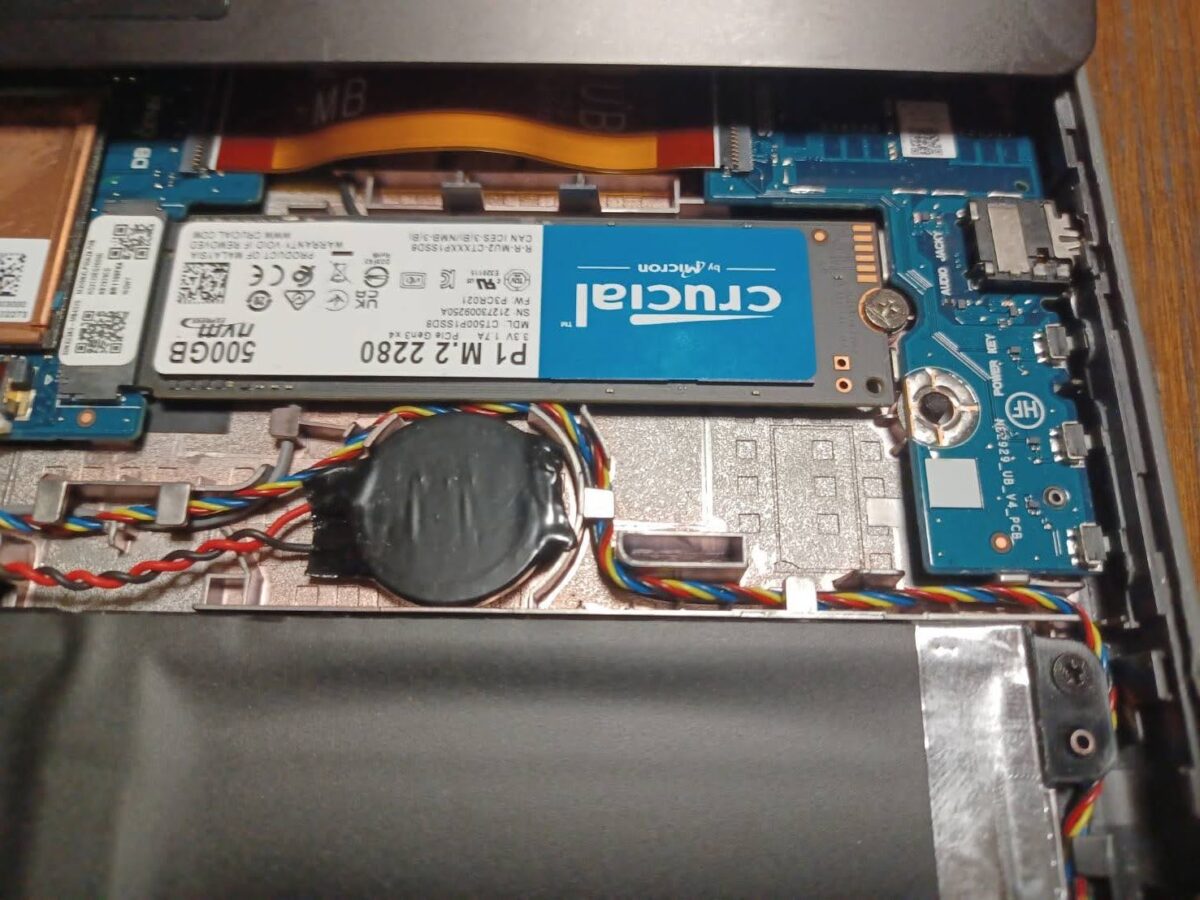
ASUS B1100FKA-BP0402RA(BR1100FKA)は eMMC 64GB/128GB を搭載しているため容量不足に陥りやすく、Google検索でも「B1100FKA SSD増設」「BR1100FKA ストレージ交換」「B1100FKA 遅い 改善」などのキーワードで調べる人が非常に多い教育用ノートPCです。
特に Windows 11 や Windows 10 では、Windows Update が途中で止まったり、空き容量が足りずアプリをインストールできなかったり、起動が遅くすぐ重くなったりと、eMMCモデル特有のトラブルが起こりやすい傾向があります。
そのため「ストレージ容量不足」「動作の重さ」に悩むユーザーが多いのが、このシリーズの特徴です。
この記事では、ASUS B1100FKA / BR1100FKA に M.2 NVMe SSD(2280)を増設して容量不足を解消する方法を完全解説。
実際に Crucial NVMe SSD を取り付けて高速化した結果や、分解方法・対応SSD型番・BIOS認識・Windowsインストール手順まで詳しく紹介します。
ASUS B1100FKA(BR1100FKA)はSSD増設可能|eMMC容量不足を解消
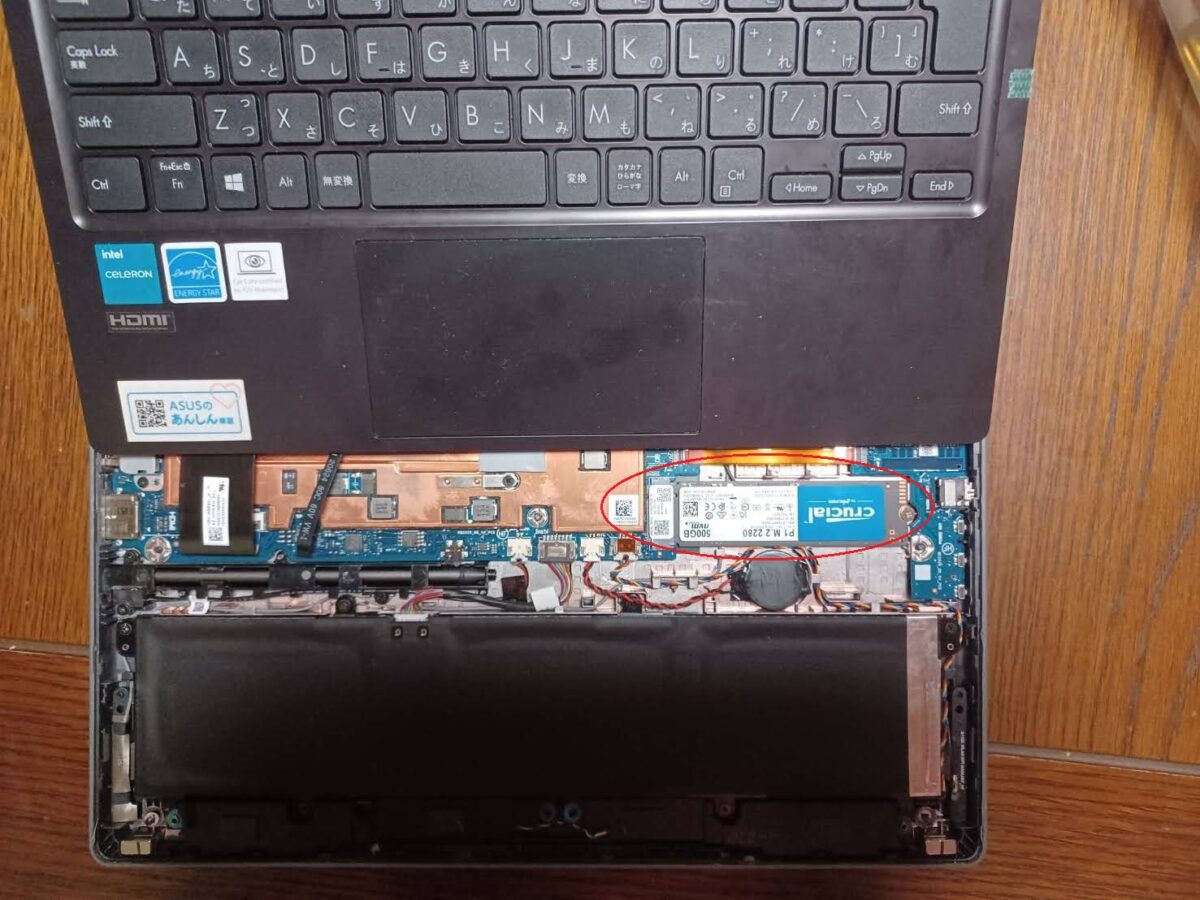
ASUS B1100FKA / BR1100FKA は M.2 NVMe SSD(2280)を追加できる構造です。
公式では「ユーザー交換非推奨」と書かれていますが、M.2スロットは存在し、SSD増設によるブートも可能です。
B1100FKA SSD増設のメリット
eMMC 64GB/128GBで不足しがちな容量も、SSDを増設することで一気に解消できます。
さらに、Windows 11 や Windows 10 の起動時間は数秒レベルまで短縮され、Office や Edge の動作も体感で倍以上速くなります。
教育用ノートPCという枠を超えて、普段使いでも快適に動く実用的な1台へと生まれ変わる点が大きなメリットです。
B1100FKAに増設できるSSD|M.2 NVMe 2280対応
おすすめのSSDは Crucial P1 500GB NVMe PCIe M.2 SSD です。
スロット規格は 2280、インターフェースは M.2 NVMe に対応しており、ASUS B1100FKA(BR1100FKA)のストレージ増設に必要な条件をしっかり満たしています。
Windows 10 や Windows 11 で頻発する容量不足の解消に加えて、起動やアプリ動作の高速化にも大きく貢献してくれるため、eMMCモデルの弱点をまとめて改善するのに最適なSSDと言えます。
増設に必要なもの(SSD・工具・USBメディア)
| 必要なもの | 用途 | 購入リンク |
|---|---|---|
| Crucial P1 500GB NVMe SSD | SSD増設で容量不足解消 | |
| USBメモリ 16GB | Windowsインストール用 | |
| カーボンはがしヘラ | 裏蓋開け用 | |
| 電動ドライバーセット | ネジ外しに便利 | |
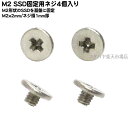
| M.2 SSD固定ネジ | SSD固定用 |


![【メール便】イノウエ カーボンはがしヘラ 40ミリ 40ミリ 17041 4530545009504 [左官鏝 デコレーションツール]](https://thumbnail.image.rakuten.co.jp/@0_mall/minatodenk/cabinet/fs/0101/fs-0101515.jpg?_ex=128x128)

B1100FKA SSD増設手順|分解からWindowsインストールまで
裏蓋の開け方
-
背面のネジを外す
-
カーボンはがしヘラで少しずつ裏蓋をこじ開ける(静電気に注意)
-
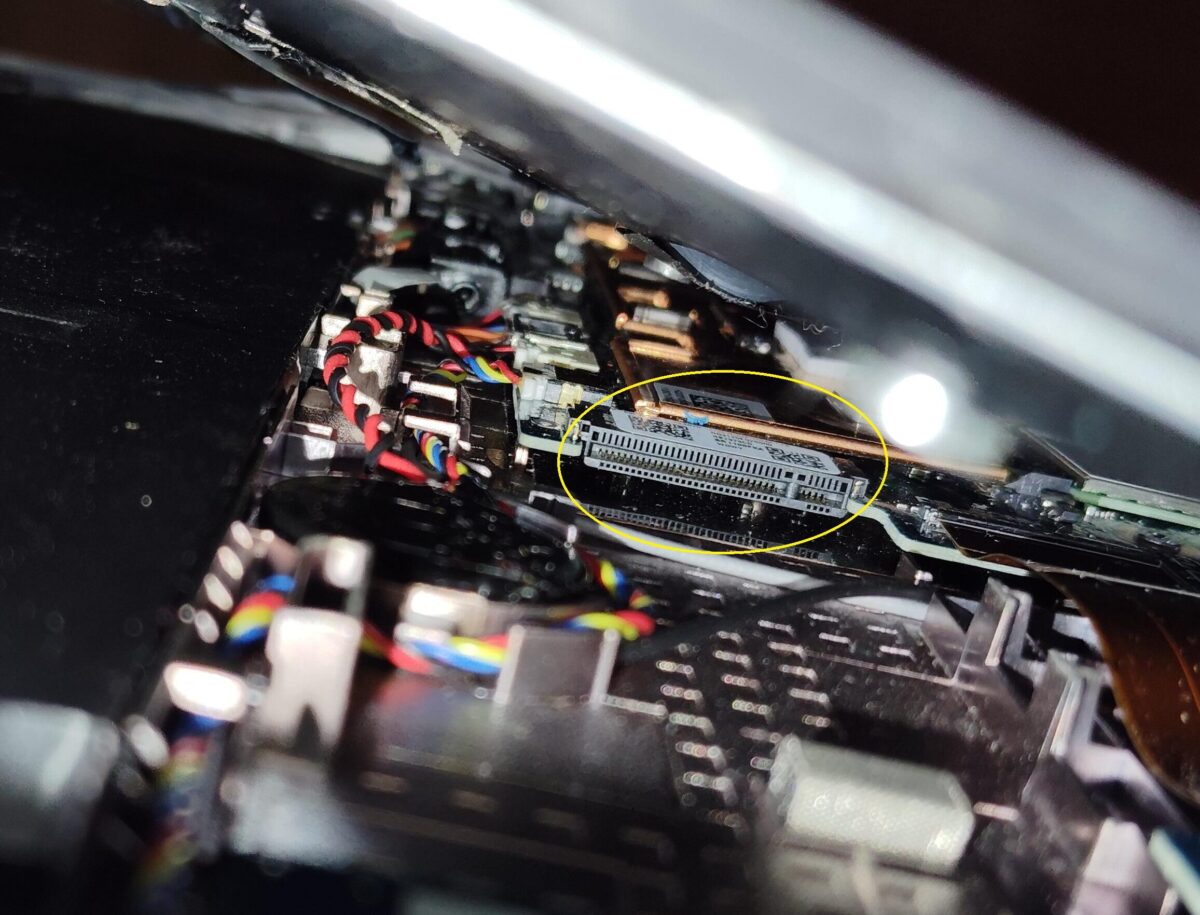
空きM.2スロットにSSDを差し込み、固定ネジでしっかり固定
💡 B1100FKAはSSDをまっすぐ差す方式です。斜め差しは誤情報です。
参考資料:こちらをクリック👉 ASUS B1100FKA サービスガイド
BIOSでSSD認識確認
-
電源を入れ、F2キーでBIOSを起動
-
SSDが正しく認識されているか確認
Windowsインストール・SSD初期化
USBメディアからWindowsを起動し、必要に応じてSSDを初期化します。
-
USBメディアを差してF2キーでBIOSを開き、BOOT MENUからUSBを選択
-
インストーラーが立ち上がる
-
FN + Shift + F10 でコマンドプロンプトを開く
- 以下の順でコマンドを実行
注意:ファイルコピーが途中で止まる場合があります。その場合は、次に紹介するコマンド操作でSSDを整備してからインストール
list disk↵
select disk M↵ ← 元SSDの番号
offline disk↵
select disk N↵ ← 新SSDの番号
clean↵
convert gpt↵
create partition efi size=100↵
format fs=fat32 quick↵
assign letter=S↵
create partition msr size=16↵
create partition primary↵
format fs=ntfs quick↵
assign letter=C↵
exit↵
- 次に、Windowsのインストールファイルを新しいSSDに展開します。
bcdboot C:\Windows /s S: /f UEFI↵
exit↵
- BIOSで Boot Priority を新SSDに設定して再起動
- Windowsセットアップ画面の指示に従う
⚠ 元SSDを誤ってフォーマットしないよう注意
SSD換装後、初回起動ではネットワークやサウンドが未対応の場合があります。
ここでは簡単に修正する手順を紹介します。
ネットワーク・ドライバ設定
-
管理者権限でコマンドプロンプトを開く
-
タスクバーの検索ボックスに「cmd」と入力します。
-
検索結果の「コマンドプロンプト」を右クリックし、「管理者として実行」を選択します。
-
管理者権限で開いたコマンドプロンプト画面に以下を入力します
sfc /scannowシステムファイルの整合性を確認・修復します。
- ネットワークドライバをインストール元SSDに入っているネットワークドライバを確認します。
- ドライバを公式サイトからダウンロードし、新SSD上でインストールします。
- Windows Updateで残りの不具合を修正ネット接続が安定すれば、自動的に多くのドライバや更新が適用されます。
- キーボードレイアウトを日本語106/109キーに設定
💡 TIP: ネット接続が安定すると、Windows Updateでほとんどの問題が自動修正されます。
これでSSD増設後も快適にWindows 10/11を利用できます。
Windows 11アップグレード
新しいSSDで Windows 10 が安定して動作することを確認したら、そのまま Windows 11 へアップグレードすることも可能です。
ただし作業時にはいくつか注意点があります。
まず、元の eMMC を誤ってフォーマットしないよう十分に気をつけてください。
さらに、BIOS では起動順位(Boot Priority)を新しい SSD に設定する必要があります。
もし SSD が正しく認識されない場合は、差し込みが甘くないか物理的な接続を確認し、合わせて BIOS 画面でストレージが認識されているかをチェックしておくと安心です。
SSD増設後の体感レビュー
Windows 11 はスムーズに起動し、Edge や Office といったアプリも一瞬で立ち上がるようになります。
教育用ノートとして設計された B1100FKA が、普段使いでも十分に快適なパフォーマンスを発揮するようになり、まるで別物のPCに生まれ変わったかのような変化を体感できます。
まとめ|数千円で容量不足&動作遅延を解消
ASUS B1100FKA(BR1100FKA)は、M.2 NVMe SSDを増設するだけで容量不足の解消とWindows 11高速化が可能です。
少額投資でノートPCが劇的に快適になるので、容量不足や動作遅延に悩んでいる方はぜひ挑戦してください。
おすすめSSDと購入先リンク
| 商品 | 説明 | 購入リンク |
|---|---|---|
| Crucial P1 500GB NVMe SSD | B1100FKAに増設する高速SSD。Windows 10/11で容量不足を解消し、起動やアプリ動作が大幅改善。 | |
| USBメモリ 16GB | Windowsインストール用USBメディア。インストール作業に必須。 | |
| イノウエ カーボンはがしヘラ | 裏蓋開けに使用する精密工具。力をかけず安全に作業可能。 | |
| 電動ドライバーセット | 精密ネジを外すために使用。作業効率が向上。 | |
| M.2 SSD固定用ネジ | M.2 SSDをスロットにしっかり固定するためのミリネジ。 |
ASUS B1100FKA(BR1100FKA)は eMMC 搭載のため、購入後しばらくして 「容量不足」「Windows 11が重い」 と感じるユーザーが非常に多いモデルです。
そのため Google でも「B1100FKA SSD 増設」「BR1100FKA ストレージ 交換」「B1100FKA 遅い 改善」といった検索が継続的に増えています。
この記事で紹介した方法は、同じ症状で悩む方にとって最も有効な対処法です。
容量不足や動作遅延に困っている方は、M.2 NVMe SSDの増設をぜひ試してみてください。




コメント