

WordPressブログを始めようとして、何から手をつければいいのか分からなくなった人向けに、途中で止まらず進めるための考え方をまとめました。
この記事を読むと、今日から自分のブログをネットに公開できる状態までの手順がイメージできます。
この記事でわかること
この記事では、アフィリエイトブログを始めるために必要なものから、XServerの契約とドメイン取得の流れ、WordPressの簡単インストール方法、Cocoonテーマの導入手順、最初にやっておきたい初期設定、アフィリエイトリンクの準備方法、そして記事を書くときに意識したいポイントまでを一通りまとめています。
ブログ初心者でも大丈夫。私もゼロから始めました
私もこのブログを始めた頃は WordPressの“W”の意味すら知らない完全な初心者でした。
昔の記事を読み返すと、文章は下手で構成もボロボロ、誤字も多く、「よくこんなのをネットに公開したな」と笑ってしまうレベルです(笑)
それでも続けていくうちに少しずつアクセスが増え、気づけば月5,000〜50,000PV、収益も1〜5万円くらいまで安定するようになりました。
Googleに冷たくされることもありましたが、それでも読んでくれる人がいたからこそ、なんとか続けられたのだと思います。
だから、今この記事を読んで「私もWordPressブログを始めてみようかな」と思ったあなたの気持ちは、とても大切です。
まずは、初心者でも無理なく続けられる設計でブログを作ることから始めましょう。
アフィリエイトブログに必要なもの
アフィリエイトブログを作るには、最低限この4つだけあればOKです。
■ サーバー(XServer推奨)
■ ドメイン(例:example.com)
■ WordPress(ブログ管理システム)
■ テーマ(今回は無料のCocoon)
初心者は特に、サーバーとドメインを同時に取得できる XServer が一番わかりやすいです。

STEP1:XServerでサーバー契約&ドメイン取得
XServerを使うと、サーバー申込みと同時にドメインも取れるのでシンプルです。
-
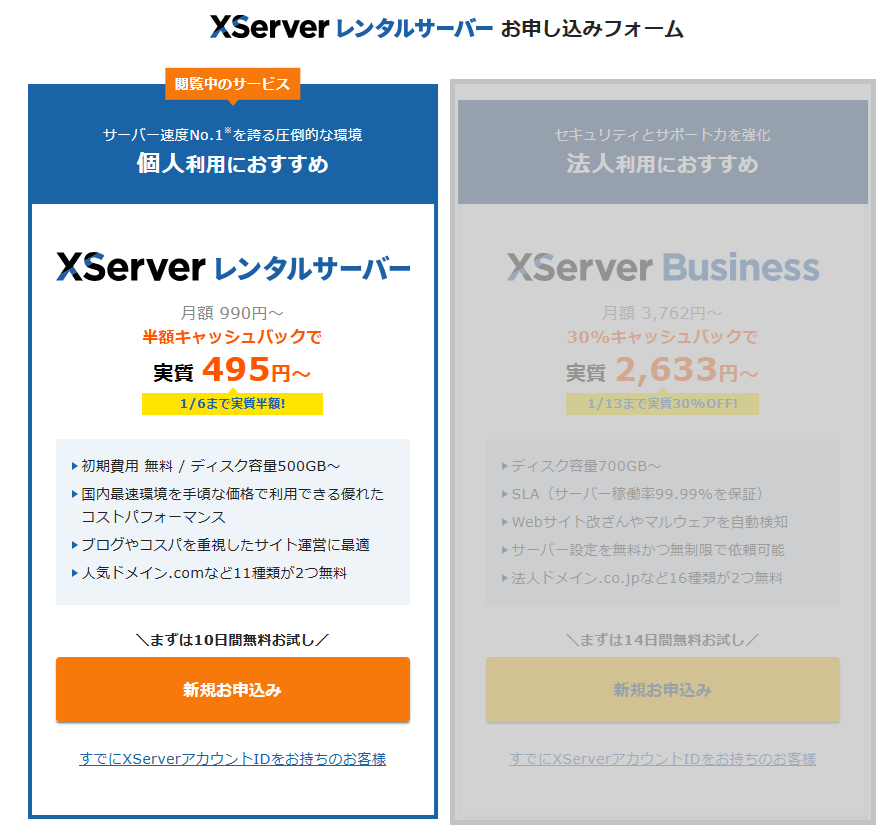
XServer公式へアクセス

-
「お申し込み」→「レンタルサーバー」を選択
-
プランは「スタンダード」で十分です。
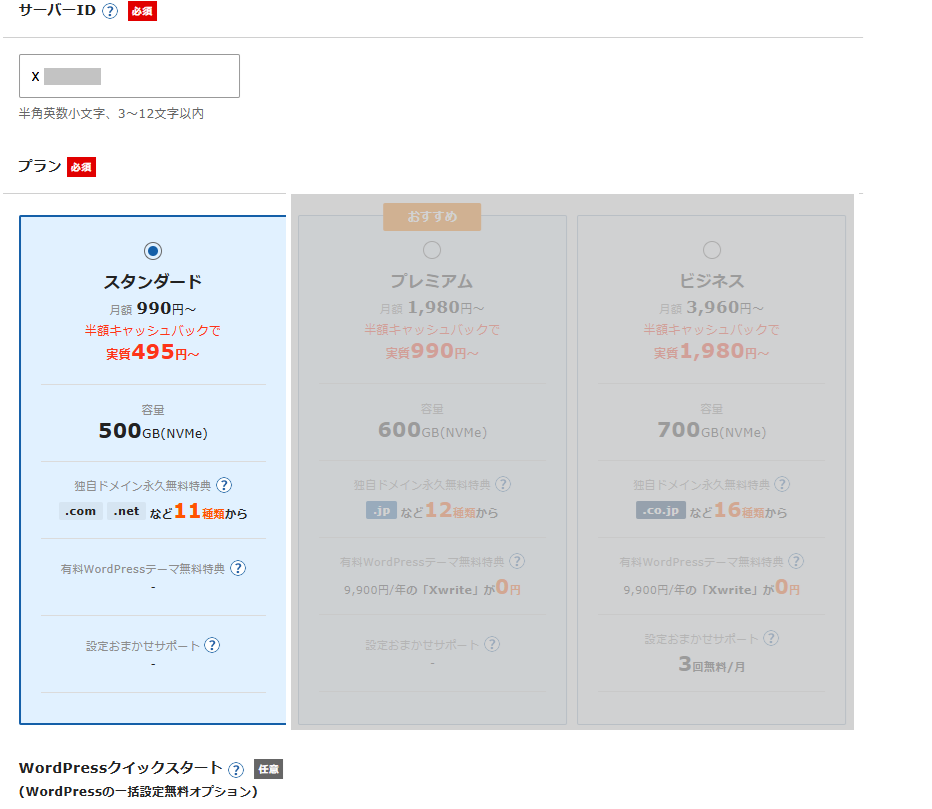
- 住所、氏名など個人情報を入力し、希望のドメインを入力
-
契約期間・支払い方法を選んで完了
ワンポイント:
短いドメインや覚えてもらいやすいドメインが良いと思います。
STEP2:WordPressを簡単インストール
XServerは「WordPress簡単インストール」があるので、ここも迷いません。
-
サーバーパネルへログイン
-
「WordPress簡単インストール」をクリック
-
ブログ名・ユーザー名・パスワードを入力
-
「インストール」を押すだけ
パスワードは必ず強固なものを設定し、「admin」など推測されやすいユーザー名は使わないようにしてください。これらはセキュリティ面で特に重要なポイントです。
STEP3:Cocoonテーマを導入する
Cocoonは無料テーマの中でも特にSEOに強く、初心者にもおすすめです。
-
Cocoon公式サイトからテーマをダウンロード
-
WordPress管理画面 → 外観 → テーマ → 新規追加
-
「テーマのアップロード」で zip を選択
-
インストール → 有効化
「親テーマ+子テーマ(CocoonChild)」の2つを入れるのが基本です。テーマの更新によるレイアウト崩れなどを防ぎます。
私はこれをすっ飛ばし、テーマ更新のたび泣き泣き直す貴重な経験あり(笑)
STEP4:最低限やるべきWordPress初期設定
記事を書き始める前に、初心者でも必ず設定しておきたい項目があります。
まずは パーマリンク設定 です。「設定」→「パーマリンク」→「投稿名」に変更しましょう。日本語URLはSEO上も管理上もおすすめできないので、とりあえず英数字をすすめます。
次に カテゴリー作成 です。記事を整理するのとサイトマップ作成時に必要で、いずれ配置するパンくずリストにより流入に影響しますので重要です。
さらに、Google Analytics と Search Console の登録も忘れずに行いましょう。ブログのアクセス解析や検索順位の確認に必須です。
最後に Cocoon設定(最低限) です。サイト表示設定関連やアドセンス広告、Amazonや楽天などのAPI設定だけ触れれば、最初の段階では十分です。
これらを最初に設定しておくことで、記事を増やしても管理がラクになり、ブログ運営をスムーズに始められます。
STEP5:アフィリエイトリンクの準備
最初は1〜2個程度のASPを登録して様子を見ましょう。
バリューコマースだと、 楽天、Amazon、Yahoo!ショッピングをまとめて扱えるので便利です。バリューコマースでアカウントを作れば、楽天やAmazonで別にアカウントを作成する必要がありません。
たくさん貼りすぎると読み込みが遅くなるので、数は絞った方がいいと思います。
\バリューコマースの登録はこちら/
STEP6:記事の書き方(初心者向け)
まずは 500〜1000文字 の短い記事から。
書き方のコツ
記事を書くときのポイントとしては、まず H2やH3を使って見出しを整理すること です。見出しをうまく使うことで、記事全体の構造が分かりやすくなり、読者も読み進めやすくなります。
さらに、適度に 画像を挿入して視覚的にわかりやすくすること も大切です。文章だけでは伝わりにくい内容も、画像があると一目で理解でき、記事全体の読みやすさが向上します。
本文には 検索流入のためのキーワードを自然に盛り込み、SEOを意識しつつも無理に詰め込まないことがポイントです。
最後に注意したいのは、広告の貼りすぎは逆効果 になることです。読者の目線を妨げないように、記事内容に沿った自然な位置に配置しましょう。
まとめ:XServer+Cocoonなら、初心者でも1日でブログは作れる
むずかしい専門知識は一切不要です。始めてしまえば少しずつアクセスが伸び、必ずあなたにしか書けないブログが育っていきます。
サーバー契約からWordPressのインストール、Cocoonの導入、初期設定までを含めても、1日あれば十分に終わります。この機会に、まずは一歩踏み出してみてください。
\ XServer の公式ページはこちら /



コメント